NovaStar para principiantes: cómo configurar y operar tu controlador LED paso a paso
NovaStar para principiantes: cómo configurar y operar tu controlador LED paso a paso
Ya tienes tu pantalla LED y tu controlador NovaStar. Ahora viene la parte técnica: ¿cómo haces para que todo funcione correctamente? Si eres nuevo en el mundo de los controladores LED, esta guía en español te va a ahorrar horas de frustración. Te explicamos desde la instalación del software hasta la solución de los errores más comunes, sin tecnicismos innecesarios.
Si todavía no tienes claro qué modelo de controlador necesitas, parte por nuestra guía sobre qué">visualcore.cl/blog/controladores-led-novastar-que-son-y-como-elegir-el-correcto-para-tu-pantalla">qué son los controladores NovaStar y cómo elegir el correcto para tu pantalla antes de continuar aquí.
¿Qué es NovaStar y por qué es el estándar en pantallas LED?
NovaStar es una marca especializada en controladores y procesadores para pantallas LED, y es la más utilizada en el mundo para sincronizar, calibrar y gestionar el contenido de pantallas LED modulares. Puedes revisar su catálogo completo directamente en el novastar.tech" target="_blank" rel="noopener noreferrer">sitio oficial de NovaStar.
Su popularidad se debe a tres razones: compatibilidad con prácticamente todos los módulos LED del mercado, software robusto y en constante actualización, y soporte técnico global con distribuidores certificados en Chile como VisualCore. Si tu pantalla LED vino con un controlador NovaStar, lo que vamos a explicar aquí aplica directamente a tu equipo.
Los 3 softwares que debes conocer de NovaStar
Uno de los puntos de confusión más comunes entre usuarios nuevos es no saber cuál software usar para qué. NovaStar tiene tres herramientas principales:
1. NovaLCT — Configuración técnica
El software de configuración técnica de la pantalla. Se usa para definir la resolución, cargar los archivos de configuración de los módulos LED, ajustar el brillo y calibrar colores. Es el primero que necesitas dominar. Puedes descargarlo de forma gratuita desde la novastar.tech/software-tools/" target="_blank" rel="noopener noreferrer">sección de software del sitio oficial de NovaStar.
2. VNNOX — Gestión de contenido en la nube
Plataforma en la nube para gestionar contenido de forma remota. Permite programar listas de reproducción, asignar horarios y monitorear múltiples pantallas desde un solo panel. Ideal para redes de cartelería">visualcore.cl/blog/tendencias-pantallas-led-chile-2026">cartelería digital con pantallas distribuidas en distintas ubicaciones.
3. Kompass FP — Gestión local de contenido
Para quienes prefieren gestionar el contenido desde un computador local sin depender de internet. Permite crear programas de reproducción, insertar textos en tiempo real y manejar múltiples fuentes de señal. Muy usado en eventos en vivo junto a pantallas LED outdoor de alta resolución.
Cómo configurar tu controlador NovaStar paso a paso
Sigue estos pasos en orden. Saltarse alguno es la causa principal de errores en la configuración inicial.
Paso 1: Instalar NovaLCT en tu computador
Instala en un computador con Windows 10 o Windows 11 de 64 bits. El software no está disponible para Mac de forma nativa. Conecta el controlador al computador mediante cable de red Ethernet (la conexión más estable) o USB según el modelo. Los modelos más comunes como el MCTRL300, MCTRL660 y MSD300 usan Ethernet.
Paso 2: Conectar el controlador a los módulos LED
Usa los cables de datos incluidos para conectar la salida del controlador a las tarjetas receptoras instaladas en cada cabinet o módulo LED. El orden de conexión importa: siempre de izquierda a derecha y de arriba hacia abajo, formando una cadena continua.
Paso 3: Cargar el archivo de configuración de los módulos
En NovaLCT, ve a User → Advanced User e ingresa la contraseña del equipo. Luego ve a Screen Configuration → LED Module y carga el archivo .rcfgx correspondiente a tu módulo LED específico. Este archivo lo provee el fabricante del módulo o el proveedor que te vendió la pantalla. En VisualCore lo incluimos con todos los equipos">visualcore.cl/productos">equipos que vendemos — si no lo tienes, es lo primero que debes solicitar antes de intentar cualquier configuración.
Paso 4: Configurar la resolución de la pantalla
Ve a Screen Configuration → Screen Connection y define el ancho y alto total en píxeles de tu pantalla. Para calcularlo: multiplica la cantidad de módulos en horizontal por la resolución en píxeles de cada módulo, y haz lo mismo en vertical.
Ejemplo: si tienes 10 módulos en ancho de 64px cada uno y 6 módulos en alto de 64px cada uno, tu resolución total es 640 × 384 píxeles. Este valor debe coincidir exactamente con la resolución configurada en Windows.
Paso 5: Ajustar brillo y verificar imagen
Ajusta el brillo global desde el panel principal de NovaLCT. Para uso indoor comienza entre 30% y 50% del brillo máximo. Para outdoor, entre 70% y 100% según la luminosidad del ambiente. Si quieres profundizar en las diferencias entre instalaciones indoor y outdoor, revisa nuestra guía sobre pantallas">visualcore.cl/blog/pantalla-led-indoor-vs-outdoor-cual-elijo">pantallas LED indoor vs outdoor.
Envía una imagen de prueba desde tu computador hacia la pantalla — si todo está correctamente configurado, deberías ver la imagen sin distorsiones, líneas ni parpadeo.
Errores comunes y cómo solucionarlos
La pantalla muestra líneas horizontales o parpadea
Causas más frecuentes en este orden: cable de datos dañado entre el controlador y la primera tarjeta receptora, archivo .rcfgx incorrecto o desactualizado, frecuencia de refresco mal configurada (prueba valores entre 1.920 Hz y 3.840 Hz), o resolución configurada mayor a la real de la pantalla. Revisa los cables primero — es la causa más común y la más fácil de resolver.
La pantalla aparece en gris o en negro total
Verifica que en Windows la pantalla LED esté configurada como monitor extendido (no duplicado ni desactivado). Luego confirma que la resolución en Windows coincida exactamente con la configurada en NovaLCT.
Algunos módulos están más brillantes o de diferente color
Ocurre cuando distintos lotes de módulos LED tienen calibraciones distintas de fábrica. NovaLCT tiene una función de calibración de uniformidad que permite nivelar el brillo y color entre todos los módulos. Puede hacerse con un sensor de calibración específico o visualmente de forma manual.
El software no reconoce el controlador
El controlador NovaStar por defecto usa la IP 192.168.0.10. Configura tu computador en la misma subred (por ejemplo 192.168.0.5) y confirma que el cable Ethernet esté bien conectado en ambos extremos.
Consejos para operadores de eventos con NovaStar
- Guarda siempre una copia del archivo .rcfgx en un pendrive aparte. Si el computador falla en pleno evento, podrás restaurar la configuración en minutos.
- Lleva un cable Ethernet de repuesto. El cable entre el PC y el controlador es el primer punto de falla y el más fácil de solucionar.
- Usa la función "Brightness Schedule" de NovaLCT para programar el brillo automáticamente según la hora del día — muy útil en instalaciones permanentes outdoor.
- Actualiza el firmware del controlador antes de cada proyecto importante. NovaStar lanza actualizaciones periódicas que corrigen bugs y mejoran la estabilidad.
- Configura siempre en el lugar definitivo. La temperatura, la humedad y la alimentación eléctrica pueden afectar el comportamiento de los módulos.
¿Cuál controlador NovaStar necesitas según tu proyecto?
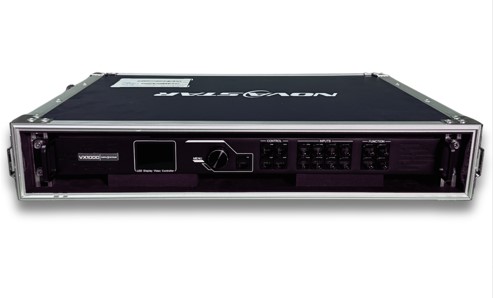
MCTRL300 — Ideal para eventos y pantallas pequeñas
Soporta hasta 650.000 píxeles. Compacto con dos salidas de datos. Muy popular para pantallas de eventos de tamaño mediano y configuraciones de videowall pequeñas.
MCTRL660 — El más versátil para uso general
Soporta hasta 2.300.000 píxeles con dos salidas Gigabit. El más usado en instalaciones fijas de pantallas indoor medianas y grandes, incluyendo los tótems">visualcore.cl/blog/que-es-un-totem-interactivo-y-para-que-sirve">tótems interactivos y videowalls corporativos.
MSD300 — Solución todo en uno
Integra controlador y procesador de video en un solo equipo. Ideal para pantallas de hasta 1.300.000 píxeles donde se quiere simplificar la instalación y reducir el cableado.
MCTRL4K — Para videowalls de alta resolución
Soporta entrada y salida 4K. Pensado para proyectos premium: auditorios, estadios y centros comerciales. Si te interesa ver cómo se compara con otras tecnologías de visualización, revisa nuestro artículo sobre pantallas">visualcore.cl/blog/pantallas-led-vs-tv-vs-videowall-cual-es-mejor-para-tu-negocio">pantallas LED vs TV vs Videowall.
Preguntas frecuentes sobre controladores NovaStar
¿Qué software usa NovaStar para configurar pantallas LED?
El software principal es NovaLCT para configuración técnica. Para gestión de contenido en la nube se usa VNNOX y para gestión local Kompass FP. Los tres son gratuitos y descargables desde el sitio oficial de NovaStar.
¿NovaStar es compatible con todos los módulos LED?
Es compatible con la gran mayoría de módulos que usan interfaz HUB75. Sin embargo, cada módulo necesita su archivo .rcfgx específico para funcionar correctamente. Asegúrate de solicitarlo a tu proveedor al momento de la compra.
¿Qué hago si mi pantalla muestra líneas o parpadeo con NovaStar?
Revisa en orden: cable de datos entre controlador y primera tarjeta receptora, archivo .rcfgx del módulo, frecuencia de refresco en NovaLCT, y que la resolución configurada coincida con la real de la pantalla.
¿Puedo controlar mi pantalla NovaStar desde el celular?
Sí. A través de la plataforma VNNOX Cloud puedes gestionar el contenido desde cualquier dispositivo con navegador web o usando la app móvil de NovaStar. Requiere que el controlador esté conectado a internet.
¿Dónde compro un controlador NovaStar en Chile?
En VisualCore somos distribuidores certificados de NovaStar en Chile. Puedes ver los modelos disponibles en nuestra sección">visualcore.cl/productos">sección de productos o cotizar directamente según tu proyecto.
¿Tienes un proyecto específico o necesitas soporte técnico con tu controlador NovaStar en Chile? Contáctanos">visualcore.cl/cotiza-aca">Contáctanos aquí y uno de nuestros técnicos te responde en menos de 24 horas.